Segui questi passaggi per aggiungere un nuovo utente WordPress amministratore utilizzando PHPmyadmin. Dopo aver completato questi passaggi, potrai accedere al tuo sito WordPress come di consueto e con privilegi di amministratore completi.
1. Passa al tuo portale PHPMYADMIN.
2. Fai clic su "wp_users" nella barra dei menu di sinistra. Il suffisso "wp" potrebbe essere sostituito con un suffisso personalizzato se il tuo sito è stato personalizzato in questo modo.
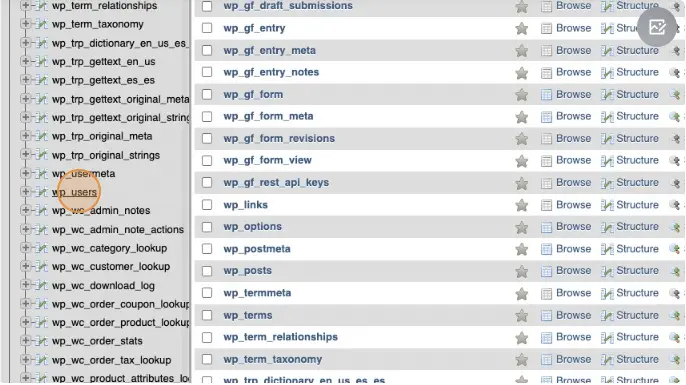
3. Fare clic su "Inserisci" nella parte superiore della finestra.

4. Fare clic sul campo di testo in alto per ID e inserire un ID utente univoco. Lo utilizzerai più tardi, quindi ricordalo o salvalo da qualche parte.

5. Seleziona il campo di testo per user_login e inserisci un nome utente univoco senza spazi. Ti consigliamo di evitare anche i caratteri speciali

6. In user_pass, inserire una password complessa per l'account. Questa sarà la stessa password che utilizzerai per accedere al portale wp-admin.
7. IMPORTANTE: nel menu a discesa accanto alla nuova password, seleziona MD5 dall'elenco delle opzioni di crittografia.

8. Nel campo user_nicename inserisci un bel nome utente. Utilizza i trattini per sostituire eventuali spazi.

9. Nel campo user_email, inserisci l'indirizzo email del tuo utente.

10. Lasciare user_status su 0 o impostarlo su 0 se il valore predefinito è un altro.

11. Aggiungi il tuo nome visualizzato al campo display_name.

12. Fare clic sul pulsante "Vai" in basso a destra. In alcuni casi, potrebbe essere necessario fare nuovamente clic su "Vai" nella pagina successiva visualizzata. Dovresti vedere un banner verde che ti informa che ha funzionato.

13. Fai clic su "wp_usermeta" nel menu a sinistra.

14. Fare clic su "inserisci" nella parte superiore della finestra.

15. Inserisci il tuo ID utente nel campo user_id. Questo è lo stesso numero del passaggio 4.

16. Nel campo meta_key inserire wp_capabilities

17. Nel campo meta_value inserisci a:1:{s:13:"administrator";b:1;}

18. Fare clic sul pulsante "Vai". Potrebbe essere necessario fare clic su "Vai" nella finestra successiva visualizzata. Se ricevi un messaggio di conferma verde, significa che ha funzionato.

19. Fare nuovamente clic su "Inserisci" nella parte superiore della finestra.

20. In user_id inserire lo stesso numero del passaggio n. 4.
21. Nel campo meta_key inserisci: wp_user_level

22. Nel campo meta_value inserisci 10

22. Fare clic sul pulsante "Vai". Potrebbe essere necessario fare clic su "Vai" nella finestra successiva visualizzata. Se ricevi un messaggio di conferma verde, significa che ha funzionato.
Dovresti essere pronto per accedere al tuo sito WordPress tramite il normale portale di accesso con l'e-mail o il nome utente che hai creato e la password che hai aggiunto!